Shadowrocket ルール構文入門:DOMAIN、DOMAIN-SUFFIX、DOMAIN-KEYWORD、GEOIP、IP-CIDR、FINAL の一致範囲
よく使う6種類のルールキーワードの一致対象、一致順の仕組み、PROXY / DIRECT / REJECT との組み合わせを個別に解説し、example.com の例を紹介します。
機能ガイド
まず、3つの役割を区別します。サーバーは接続先を決め、ルールはどのリクエストをプロキシ経由にするかを決め、Global Routing は現在の設定に従ってルールを適用するかを決めます。接続に問題がある場合は、現在の選択内容を記録してから項目ごとに確認してください。サーバー、ポリシー、ネットワーク環境を同時に変更すると、変更前後の結果を比較しにくくなります。
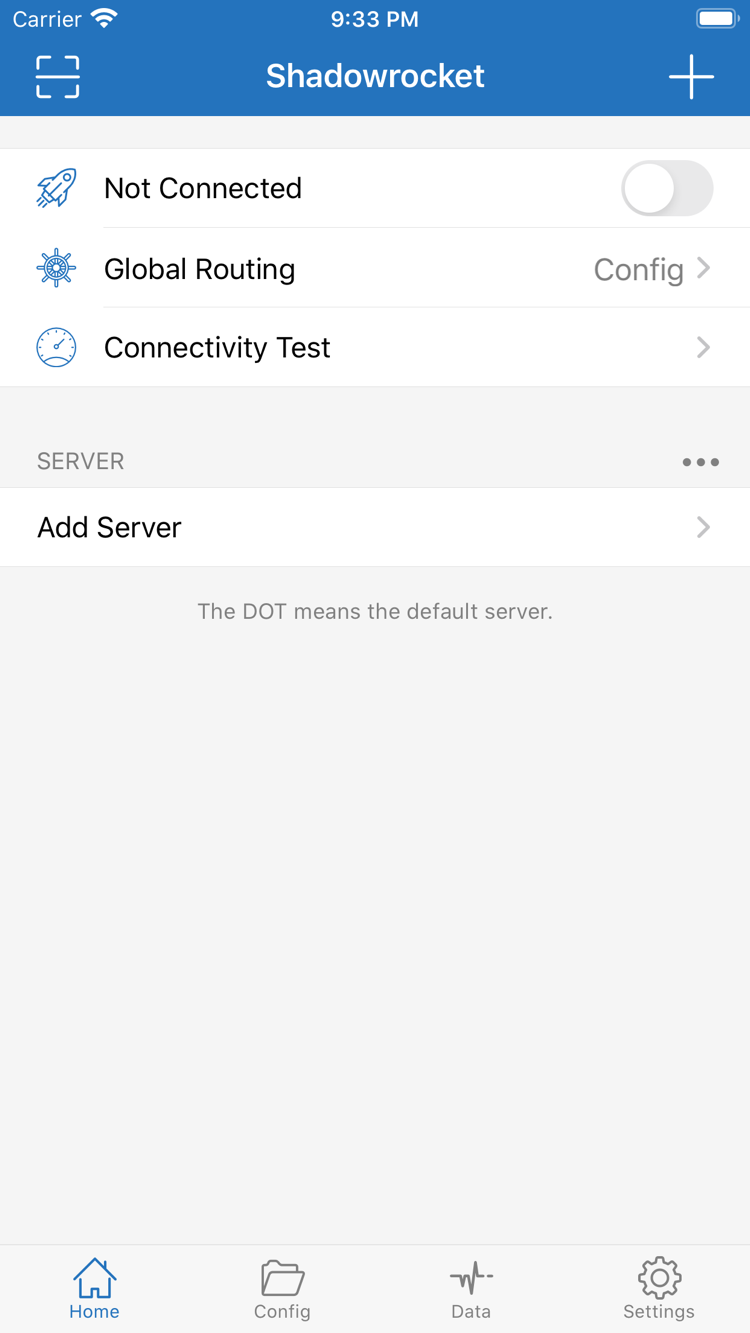
Home で Global Routing を Config に設定し、現在の設定の Rule で一致順を確認します。ルールは通常、上から順に評価されます。個別に処理するドメインは、より広い範囲のルールより前に配置し、一致しない場合のポリシーとして FINAL を残します。右側は構文の確認用で、そのまま適用できる完全な設定ではありません。変更後は同じ既知のアドレスで再テストし、リクエストが想定したルールに一致したか、より上の項目が先に処理していないかを確認してください。
DOMAIN-SUFFIX,example.com,PROXY
GEOIP,CN,DIRECT
FINAL,PROXYSettings で On Demand を開き、まずどの種類のネットワークで自動接続するかを決めてから、Wi-Fi と Cellular の各トリガー条件を確認します。設定後は Wi-Fi とモバイル通信でそれぞれ検証し、切り替え前後の Home の接続状態を確認してください。接続を切った後に自動で再接続する場合は、現在のネットワークがトリガー条件を満たしているかを確認します。原因を調べる間は On Demand を一時的にオフにし、手動で再テストできます。原因を確認したら必要な条件を戻し、自動再接続を手動設定の未反映と誤認しないようにしてください。
手動で入力する場合は、Add Server の Type で既存サーバーと同じプロトコルを選び、画面に従ってアドレス、ポート、プロトコルで必要な認証パラメーターを入力します。読み込み後は項目を開いて Type を確認してください。表示名が似ていても、同じプロトコルを使っているとは限りません。保存できても接続できない場合は、既存のパラメーターと照合し、貼り付け時に混入した空白、ポートのずれ、プロトコルの選択ミスに注意します。認証情報を公開スクリーンショットに載せたり、接続テストのために認証フィールドを不用意に変更したりしないでください。
サブスクリプションリンクは利用中のサービス提供元から取得してください。Subscribe で読み込んだ後、Home の SERVER グループに想定した項目が表示されているか確認します。複数のサブスクリプションは区別しやすい名前を付けて管理できます。グループを更新した後は、現在選択中のサーバーが残っているかを確認し、リストの更新を接続先の切り替えと混同しないようにしてください。更新に失敗した場合は、まずネットワークが利用可能か確認し、リンク全体に変更がないか照合します。トラブル対処のために既存項目を残す場合は、どのグループに属するかを記録し、更新の代わりにグループを削除しないでください。
Config で現在有効なファイルを確認してから、Rule または Hosts を開いて該当項目を調べます。編集前に復元可能なコピーを保存し、一度に変更するのは1か所にして、Home に戻って Global Routing が Config のままであることを確認してください。iCloud 同期を使う場合は、各デバイスの設定ファイルと選択状態をそれぞれ確認します。同じ名前のファイルだけで内容が一致すると判断しないでください。変更したルールが反映されない場合は、使用中のファイルを確認し、その後にルール順を確認します。原因を特定する前に、サーバーと設定ファイルを同時に変更しないでください。
まず Home で Connectivity Test を実行し、次に Settings で Diagnostics を確認します。テスト結果は、その時点のネットワークにおける特定の接続先の状態を示すもので、実際にアクセスする対象の検証に代わるものではありません。使用量を確認する場合は、Data でサーバー別とアプリ別の統計を表示し、同じ集計期間の数値を比較してください。通信量の増加はデータ転送があったことを示すだけです。特定のリクエストに適用されたポリシーを確認するには、当時のモード、サーバー、ルールの一致状況も照合します。結果を記録する際は、サブスクリプション URL と認証情報を隠してください。
ダウンロード方法
iPhone / iPad 版は App Store で2.99米ドルの買い切りです。システム要件は App Store の製品ページをご確認ください。Mac、Windows、Android、Linux 版は無料で、インストーラーは本サイトの /dl/ からダウンロードできます。実際に使用するデバイスとプロセッサーの種類に合わせて選んでください。別のデバイス用にインストーラーを用意するときは、現在のデバイス用と表示された項目を選ぶ必要はありません。
App Store で2.99米ドルの買い切り
再購入の前に、App Store の購入履歴を確認してください。機種変更の前に、新しい端末が対応しているか確認し、設定をバックアップしてください。
無料 · Apple シリコン / Intel
インストール先の「この Mac について」を開き、Apple シリコンか Intel かを確認して、対応するインストーラーを選んでください。
無料 · 64ビット
システム情報で x64 対応を確認してください。管理対象の PC では、管理者のインストール要件に従ってください。
無料 · arm64
端末が ARM64 に対応しているか確認してください。アプリ内でダウンロードできない場合は、端末のブラウザーで開き直してください。
無料 · deb / rpm / AppImage
ディストリビューションとプロセッサーに合う形式を選んでください。AppImage の実行権限の設定は、ダウンロードページで確認できます。
初回接続
以下の手順は iPhone / iPad を例にしています。開始前に、既存のサーバーパラメーターまたはサブスクリプションを用意し、現在のネットワークから検証できるアドレスを決めてください。まず手動接続を完了してから、必要に応じて自動接続の条件を設定すると、読み込み、振り分け、ネットワーク切り替えのどこに問題があるか判断しやすくなります。
サーバーを個別に手動追加する場合は、Home から Add Server を開き、Type を選んでから既存のパラメーターに従って必要な項目を入力します。サーバーのグループを追加する場合は、サービス提供元から取得したリンクを Subscribe に入力します。保存または読み込み後に Home に戻り、SERVER でテストする項目を探して選択してください。
リストに項目が表示されるのは、入力または読み込みが完了したことを示すだけです。追加したサーバーが見つからない場合は、まず想定したグループに追加されたか確認し、次に名前、プロトコル、アドレスを照合してください。接続確認のために読み込みを繰り返さないでください。複数のサブスクリプショングループの管理や項目の移行については、サーバー管理マニュアルを参照してください。
ルールの動作を確認するには Config を選択し、有効な設定を確認します。プロキシ接続を先にテストする場合は、一時的に Proxy を選択できます。プロキシを経由しない基本接続を確認する場合は Direct を選択します。Config、Proxy、Direct はそれぞれ異なる接続処理方法で、モードを切り替えても設定ファイル内のルールは書き換えられません。
テスト結果を比較する際は、同じサーバー、アクセス先、ネットワークをできるだけ維持してください。Proxy では接続できるのに Config では同じアクセス先に接続できない場合は、異なるポリシーに一致していないか確認します。検証後は実際に必要なモードに戻し、一時的な設定を日常の設定として残さないようにしてください。
Home に戻り、接続スイッチをオンにします。システムが VPN 構成の追加を求める初回の案内が表示された場合は、操作した Shadowrocket からの案内であることを確認し、システムの指示に従って続行してください。接続状態が変わったら Connectivity Test を実行し、事前に選んだアドレスにも実際にアクセスします。スイッチがオンであることと、アクセス先を開けることは別々の確認項目です。
アクセス先に接続できない場合は、まずデバイス自体がネットワークに接続されているか確認し、次にサーバーの選択と Global Routing を確認してください。特定のアドレスだけに問題がある場合は、関連するルール、DNS、Diagnostics を続けて確認します。テストでは一度に1項目だけ変更し、変更前後の結果を記録して、最後に正常だった設定へ戻せるようにしてください。
正規版の確認

932747118アプリ入手ページの iPhone / iPad 入口から App Store の製品ページを開きます。まず開発者が Shadow Launch Technology Limited であることを確認し、次にこのページの公式アイコンと同じ白地に青紫色の縁取りであることを照合します。最後に製品ページの URL に id932747118 が含まれているか確認してください。名前やアイコンが似ている場合、アプリ ID が項目を見分ける手がかりになります。検索結果が上記の情報と異なる場合は、製品ページに戻って確認し、検索順位や名前だけで判断しないでください。
App Store では購入アカウントの地域に応じて商品が表示されます。中国本土のストアではこのアプリは表示されません。検索しても見つからない場合は、システムの「設定」から Apple Account の「メディアと購入」に進み、アカウントの国または地域を確認してください。デバイスの言語や現在地だけでは確認できません。アカウントの地域を変更する場合は、残高、利用中のサブスクリプション、支払い方法がシステム要件を満たすか事前に確認してください。購入済み項目を復元したいだけの場合は、まず元の購入アカウントと購入履歴を確認します。
同じ購入アカウントでは iPhone と iPad で1回の購入を共有します。機種変更や再インストールの際は、元の購入アカウントでサインインし、App Store の購入済み項目から Shadowrocket を見つけて再ダウンロードしてください。履歴に表示されない場合は、まず「メディアと購入」で使用中のアカウントを確認し、次に現在のストアで表示されるかを確認します。アプリを復元してもサーバーリストは復元されません。旧デバイスがまだ使える場合は、現在の設定とグループを記録しておき、新しいデバイスにインストールした後で必要なファイルや項目を一つずつ確認してください。
iPhone / iPad 版は米国 App Store で2.99米ドルの買い切りです。各ストアの価格は製品ページをご確認ください。Mac(Apple シリコンと Intel)、Windows、Android、Linux 版は無料です。Shadowrocket はクローズドソースの商用アプリです。クライアントの買い切り ≠ 接続サービスのプラン。本サイトではアプリの入手方法と公式ガイドを提供しており、サーバーやサブスクリプションの提供、販売、推奨は行っていません。接続設定には既存のサーバーパラメーターを使用し、サブスクリプションリンクは利用中のサービス提供元から取得してください。
iPhone / iPad 版は App Store で更新を確認します。Mac、Windows、Android、Linux 版は本サイトのダウンロードページから各プラットフォーム用インストーラーを再取得してください。ファイルは本サイトの /dl/ から提供されます。更新前に現在有効な設定を記録し、必要に応じて復元用のコピーを保存してください。更新後は、以前使用していた設定とサーバーを開いて接続を確認します。動作が変わった場合は、ルール振り分けを変更する前に、現在の選択内容とシステム権限を確認してください。
テーマ別ガイド
状況に応じて選んでください。設定を編集する前に、各キーワードの一致範囲を確認します。スイッチがオンでもアクセスできない場合は、サーバー、モード、DNS を分けて検証します。同じ名前のストア項目がある場合は、操作する前にアプリの識別情報を照合してください。
よく使う6種類のルールキーワードの一致対象、一致順の仕組み、PROXY / DIRECT / REJECT との組み合わせを個別に解説し、example.com の例を紹介します。
接続済みと表示されてもウェブページを開けない場合に、サーバーの接続性と遅延テスト、Global Routing の現在のモード、DNS 設定、リクエストを REJECT や無効なポリシーへ振り分けるルールの4項目を順に確認します。
App Store で Shadowrocket を検索すると、同じ名前や似たアイコンのアプリが表示されることがあります。開発者 Shadow Launch Technology Limited、公式アイコン、アプリ ID の3項目を照合します。デスクトップ版と Android 版は本サイトの /dl/ にあるインストーラーを利用してください。