公式マニュアル / 初回接続
Shadowrocket 使い方ガイド
まず既存のサーバー情報を追加し、ルーティングモードを選んで接続します。最後にテスト結果と実際のアクセスで設定を確認します。
01 / SERVER
サーバーを追加またはサブスクリプションをインポート
手元の情報がサブスクリプションリンクなのか、個別のサーバー情報なのかを確認します。どちらもHomeから操作しますが、入力方法は異なります。サブスクリプションリンクは複数のサーバーを取得するために使い、個別のサーバー情報はサーバー項目を1つ作成するために使います。まずはどちらか一方を完了すればよく、同じサーバーを二重にインポートする必要はありません。
サブスクリプションリンク:Subscribeを選択
サービス提供元から取得したサブスクリプションリンク全体をコピーします。HomeのSERVERグループでAdd Serverをタップし、Typeを開いてSubscribeを選択します。リンクをアドレス欄に貼り付けて保存します。貼り付け後、先頭、末尾、クエリパラメーターが欠けていないか確認してください。リンクの横にある説明文まで一緒にコピーしないよう注意します。Homeに戻り、サブスクリプションの読み込み後に該当グループを展開して、サーバー項目が表示されることを確認します。グループ名が表示されても内容が空なら、インポートは完了していません。
個別のサーバー:Typeに応じて項目を入力
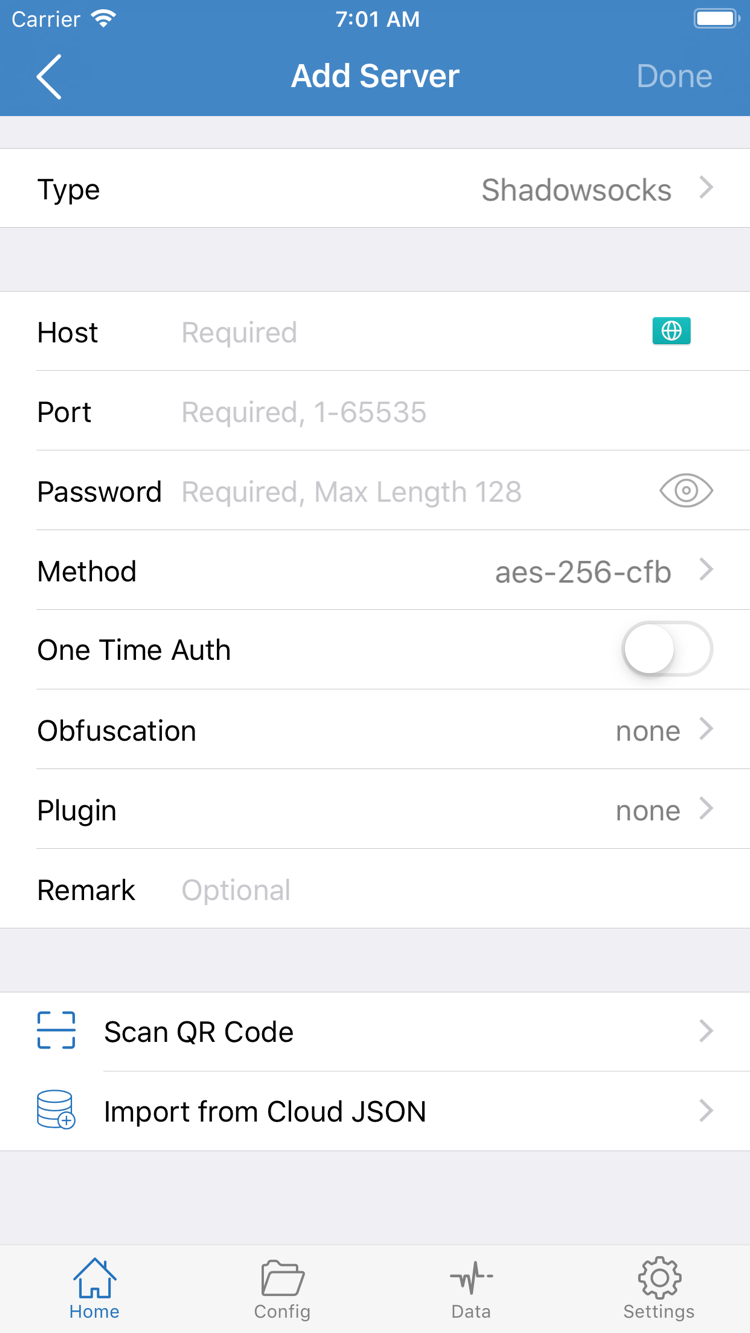
Add Serverで、サービス提供元が指定したプロトコルに応じてTypeを選び、HostとPortを入力します。Hostにはホスト名またはIPアドレスを入力し、Portは別の欄に入力します。サブスクリプションリンクや、ポート番号も含めたアドレスをHostに入力しないでください。画面のPasswordとMethodは、選択中のTypeに応じた項目の例です。プロトコルを切り替えると項目が変わる場合があります。パスワード、暗号化方式、その他のパラメーターが求められたら、サービス提供元の指定どおりに入力します。不明な項目を別のプロトコルの項目で代用しないでください。
サービス提供元からサーバーのQRコードを受け取っている場合は、Add ServerでScan QR Codeを使用できます。読み取り後、Typeとアドレスを確認して保存します。サブスクリプションリンク、サーバーのパスワード、QRコードには認証情報が含まれている場合があります。公開の投稿に貼り付けたり、情報が見える状態で問い合わせ用のスクリーンショットを作成したりしないでください。
Homeに戻り、SERVERグループで今回確認する項目を選択します。複数の情報をインポートした場合は、グループ名とサーバー名を照合し、同じ名前の別項目をテストしないようにしてください。複数のサブスクリプションの整理、共有リンクの処理、更新設定についてはサブスクリプションとサーバーの管理マニュアルをご覧ください。ここではまずテスト対象を1つに絞ってから、ルーティング設定に進みます。
02 / GLOBAL ROUTING
ルーティングモードを選ぶ
サーバーはプロキシ接続の宛先を決め、Global Routingはどの接続をプロキシで処理するかを決めます。HomeでGlobal Routingをタップして選択リストを開きます。初回設定では、まず次の3つのモードを理解し、確認したい動作に応じて選択してください。
- 設定(Config):現在の設定にあるルールに従って接続方法を決めます。宛先ごとに
PROXYまたはDIRECTを使い分ける場合は、このモードを選びます。 - プロキシ(Proxy):クライアントが処理する接続をプロキシ経由にします。テスト対象がどのルールに一致するか判断する前に、選択したサーバー経由の経路を一時的に確認する場合に適しています。
- 直接接続(Direct):クライアントが処理する接続を、選択したプロキシサーバーを使わずに直接送信します。同じ宛先に現在のネットワークから直接アクセスできるかを確認できます。
Configを使用する場合は、現在の設定を確認
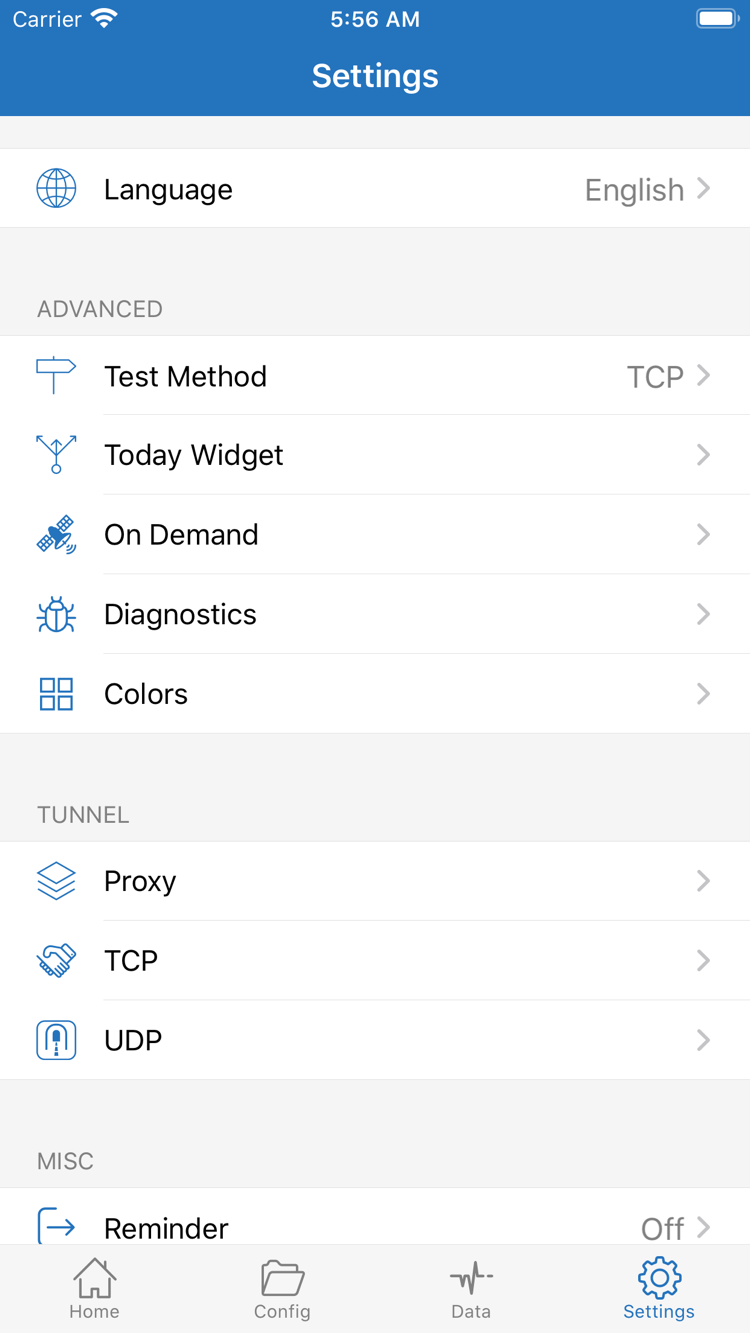
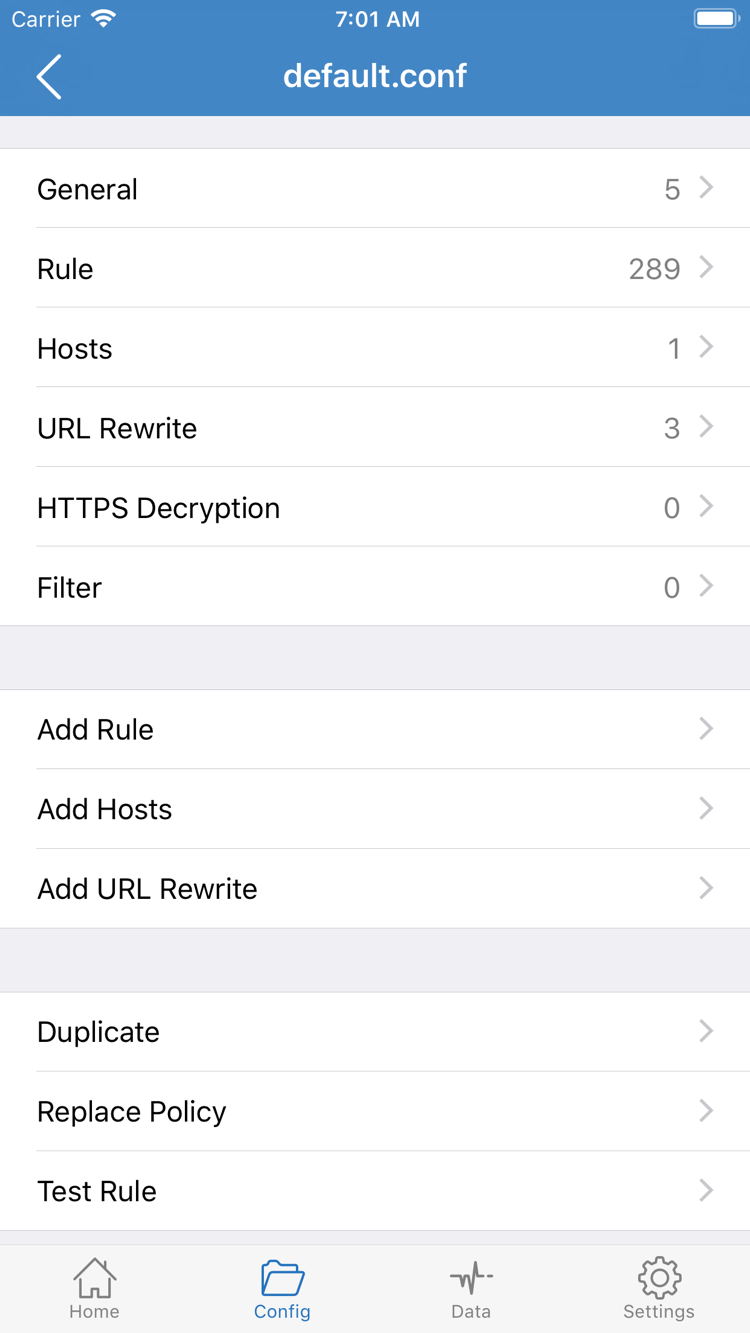
設定(Config)を選んだら、Configページで使用中のファイルを確認します。Global RoutingのConfigは動作モードの1つで、画面下部のConfigは設定を確認・管理するための入口です。モードを選択しても、設定ファイルが切り替わるわけではありません。現在のファイルを開き、Ruleからテスト対象に一致する可能性のあるルールとそのポリシーを確認できます。このガイドではルールの追加は不要です。まず既存の設定を確認してください。
ドメインを確認するときは、そのドメインが直接記載された項目だけでなく、先に該当するドメインサフィックスルールがないかも確認します。前の条件に一致しない場合は、末尾のFINALを確認します。想定した動作と既存の設定が異なる場合は、対象、該当する可能性のあるルール、ポリシーを記録します。スクリーンショットにある他の設定項目を変更する必要はありません。
Homeに戻ったら、Global Routingに表示されているモードをもう一度確認します。比較のため一時的にプロキシ(Proxy)を使う場合は、元のモードを記録し、確認後に戻してください。テスト中はできるだけサーバーを変えず、モードを切り替える前後の違いを判断しやすくします。
03 / HOME
Homeで接続する
スイッチをオンにする前に、現在のWi-Fiまたはモバイル通信でデバイスがインターネットに接続できることを確認します。Webページでの認証が必要なWi-Fiの場合は、Shadowrocketをオフにしたままネットワークへのログインを完了してから続けてください。基本的なネットワークの問題とプロキシ接続の問題を切り分けられ、ネットワークに接続できない状態でサーバーを何度も変更せずに済みます。
システムの案内を確認してからHomeに戻る
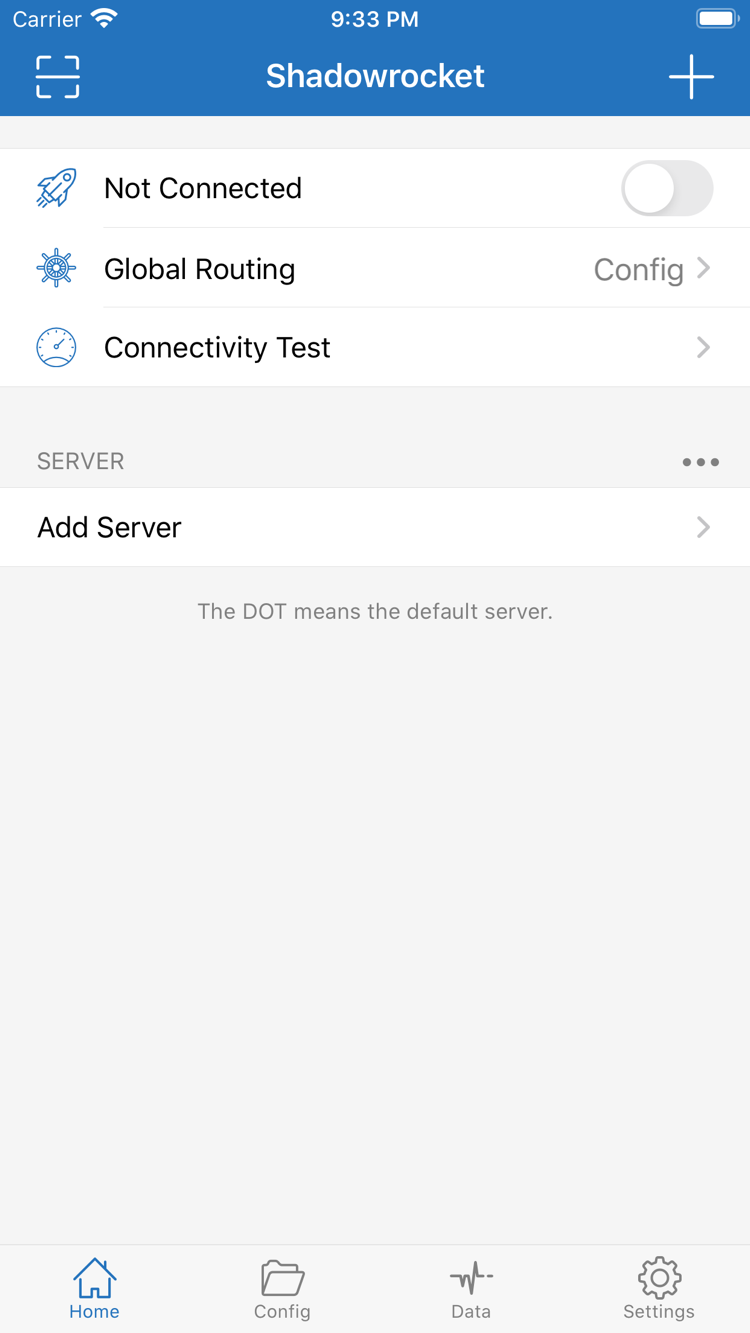
HomeでSERVERの選択中の項目とGlobal Routingのモードを確認し、上部のスイッチをオンにします。オフのとき、スクリーンショットでは状態がNot Connectedと表示されます。初めてオンにすると、ShadowrocketによるVPN構成の追加を許可するかシステムから確認される場合があります。今回の操作による確認であり、アプリ名が正しいことを確認してから、システムの案内に従って許可してください。完了したらHomeに戻り、状態が更新されるまで待ちます。スイッチを続けて何度も切り替えないでください。
システムの確認をキャンセルした場合は、Homeに戻ってスイッチを再度オンにし、確認がもう一度表示されるか確認します。デバイスが組織によって管理されている場合や、別のVPNが使用中の場合は、既存の構成をすぐに削除しないでください。接続の用途を確認してください。職場や学校のデバイスの制限については、デバイス管理者に相談します。スイッチをオンにしてもNot Connectedに戻る場合は、まず接続が確立されない問題を解決します。Ruleの変更はその後で構いません。
接続状態とアクセス結果を区別する
スイッチがオンの状態であることは、クライアントが接続状態になったことを示すだけです。特定のWebページにアクセスできることや、すべてのリクエストがプロキシ経由になることを示すものではありません。たとえば、直接接続(Direct)を使用しているときもスイッチはオンのままですが、それだけではプロキシサーバーの動作確認にはなりません。接続後、現在のサーバー、ルーティングモード、使用中のネットワークを記録し、次の手順で実際にテストします。
テスト中にWi-Fiとモバイル通信を切り替えた場合は、ネットワークが安定してからもう一度テストします。異なるネットワークでの結果は、それぞれ別に記録してください。結果の違いを設定だけに直接結び付けることはできません。初回の確認はできるだけ同じネットワークで行い、接続とアクセス結果を確認してから、ネットワーク切り替え時の動作を調べます。
04 / CONNECTIVITY TEST
接続とルーティング結果を確認する
まずHomeでConnectivity Testを実行し、普段使っているブラウザーやアプリから新しいリクエストを送信します。両方の確認が必要です。Connectivity Testの結果は現在のTest Methodやテスト条件に左右されるため、実際の宛先での確認の代わりにはなりません。テストの前に、選択中の項目とGlobal Routingのモードを記録します。画面に複数のテスト結果が表示された場合は、今回使用している項目だけを記録してください。
実際のアクセスで設定の想定を確認
設定(Config)を使用している場合は、自分の設定からよく知っている宛先を2つ選び、ルール上PROXYを使うものとDIRECTを使うものをそれぞれ確認します。以前に開いたページを今回の結果と混同しないよう、再読み込みするか新しいリクエストを送信します。テスト対象には安定して再テストできるアドレスを優先し、頻繁にタイムアウトしたりログイン制限があったりするページだけで接続を判断しないでください。
どちらの宛先も開けたとしても、アクセスが行われたことを示すだけで、正しいポリシーに一致したとは限りません。どちらの経路でもアクセスできる宛先もあるためです。さらに確認する場合は、SettingsのDiagnosticsでクライアントが提供する記録を確認します。該当するリクエストがあれば、宛先と時刻から同じアクセスを特定し、記録に表示される一致ルールやポリシーを確認してください。テスト前から存在する記録を今回の結果として扱わないでください。
一方の宛先だけ失敗した場合は、同じサーバーとネットワークを使い、その宛先をプロキシ(Proxy)と直接接続(Direct)の両方で再テストします。どちらか一方では開けてConfigでは開けない場合は、まず設定内でその宛先に実際に一致するルールを確認します。両方のモードで失敗する場合は、宛先自体と基本的なネットワークを確認します。比較後は元のモードに戻し、実際にアクセスして普段使う設定でも動作することを確認してください。
05 / SETTINGS
よくある接続失敗の切り分け
異常が最初に発生した箇所から確認します。SERVERに項目がない場合は、ルーティングルールを変更する必要はありません。接続はできても一部の宛先だけ失敗する場合も、サブスクリプション全体を再インポートする必要はありません。一度に変更する項目は1つにし、前の手順と同じ宛先で再テストして、変更が実際に結果へ影響したか確認します。
インポート後にサーバーを選択できない
サブスクリプションでSubscribeを選択したこと、リンクが途中で切れていないこと、現在のネットワークからサービス提供元のアドレスにアクセスできることを確認します。グループはあるのに項目がない場合は、サブスクリプションの更新でエラーが返されていないか確認します。手入力した項目では、Typeが元の情報と一致するか、HostとPortを逆に入力していないか、プロトコルで必要な項目がすべて入力されているかを確認してください。サービス提供元からサブスクリプションリンクの変更を案内された場合は、提供元から新しいリンクを取得して既存のサブスクリプションを更新し、同じ無効なアドレスを重複して保存しないようにします。
接続済みでもテストやアクセスに失敗する
まずHomeで選択中のサーバーが今回テストする項目と一致するか確認し、次にSettingsでTest Methodを確認します。異なるテスト方法で得た結果は、そのまま比較できません。Connectivity Testは失敗しても実際のアクセスが成功する場合、違いがテスト対象だけに限られているか確認し、それだけを理由にサーバーを削除しないでください。一部のドメインだけ開けない場合は、Configで一致するルールのポリシーがREJECTまたは現在利用できないポリシーになっていないか確認し、Diagnosticsで同じ時刻のリクエスト記録を探します。ドメイン名の解決エラーが表示された場合は、現在の設定のDNS設定も確認してください。
ネットワーク切り替え後にスイッチの状態が変わる
Wi-Fiとモバイル通信の切り替え後にだけ問題が起きる場合は、SettingsでOn Demandを開き、現在のネットワークが既存の接続条件に合致しているか確認します。設定を記録してから、安定したネットワークで手動接続して再テストします。手動接続に成功した場合は、オンデマンド条件だけを個別に確認してください。システムが接続を引き続き許可しない場合は、前の手順に戻ってVPN構成の確認手順とデバイス管理上の制限を確認します。システムの保護機能を無効にして問題を切り分けないでください。
原因を特定できない場合は、よくある質問でインストール、サブスクリプションの追加、ルーティングのトラブルシューティングに関する説明を確認してください。サービス提供元に問題を伝える場合は、インポート、接続、アクセスのどの段階で失敗したかを説明し、個人情報を伏せたエラーメッセージ、発生条件、再テストの結果を添えてください。